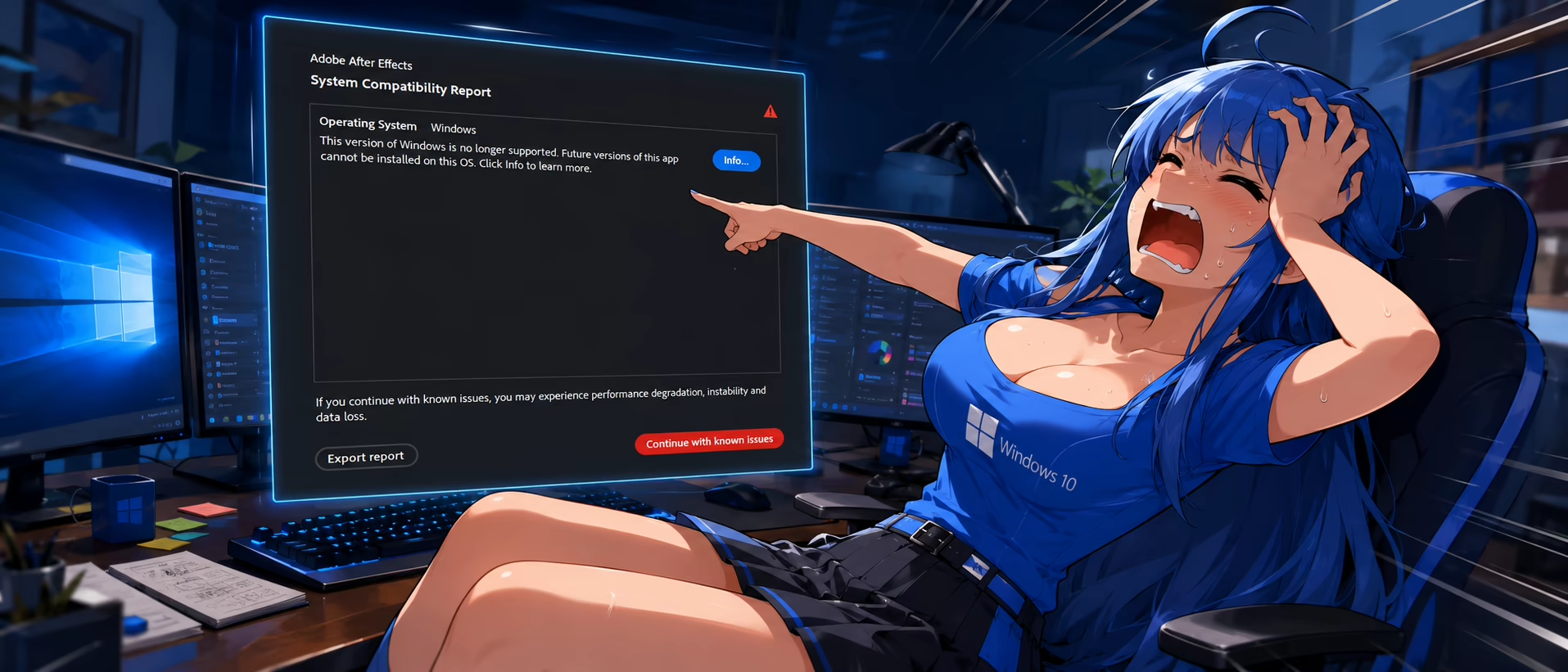
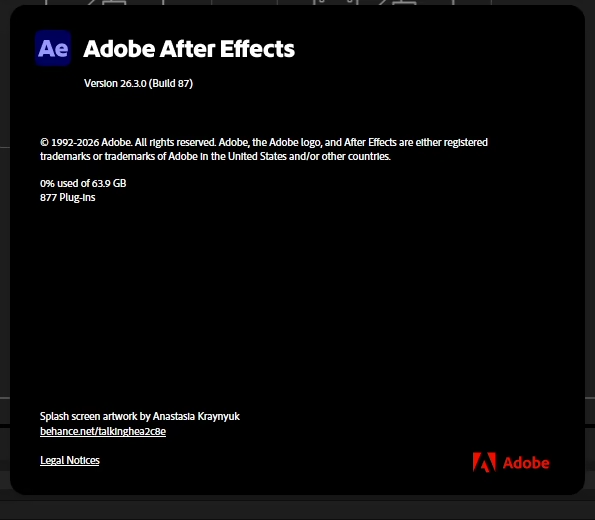
최근 에프터이펙트를 2026 26.3.0 (Build 87) 버전으로 업데이트하신 후, 프로그램을 실행할 때마다 당황스러운 경고 창을 마주하신 분들이 많으실 텐데요.
바로 ‘System Compatibility Report (시스템 호환성 보고서)’라는 알림 창입니다.
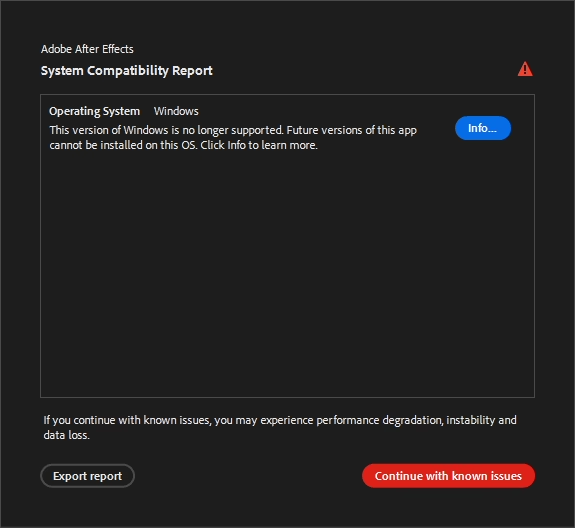
창 하단에 있는 빨간색 Continue with known issues 버튼을 누르면 에펙이 정상적으로 켜지긴 하지만, 작업을 위해 프로그램을 켤 때마다 매번 이 버튼을 눌러야 하는 것은 작업 흐름을 끊고 여간 번거로운 일이 아닙니다.
오늘은 이 불편한 경고 창이 왜 뜨는 것인지, 그리고 더 이상 뜨지 않게 1분 만에 해결하는 방법을 알아보겠습니다.
문제의 원인은 무엇일까?
이 경고 창은 현재 사용 중인 Windows 10의 OS 빌드 버전이 에프터이펙트 2026 최신 버전이 요구하는 권장 사양보다 낮을 때 발생합니다.
즉, PC의 하드웨어 사양이 부족한 것이 아니라 윈도우 운영체제의 버전이 구버전이라서 나타나는 알림입니다.
[해결 방법 1] 설정에서 경고 창 숨기기 (가장 빠른 방법)
가장 간단하고 빠르게 이 창을 안 보이게 하는 방법입니다. 에프터이펙트 내부 설정에서 호환성 검사 알림을 비활성화할 수 있습니다.
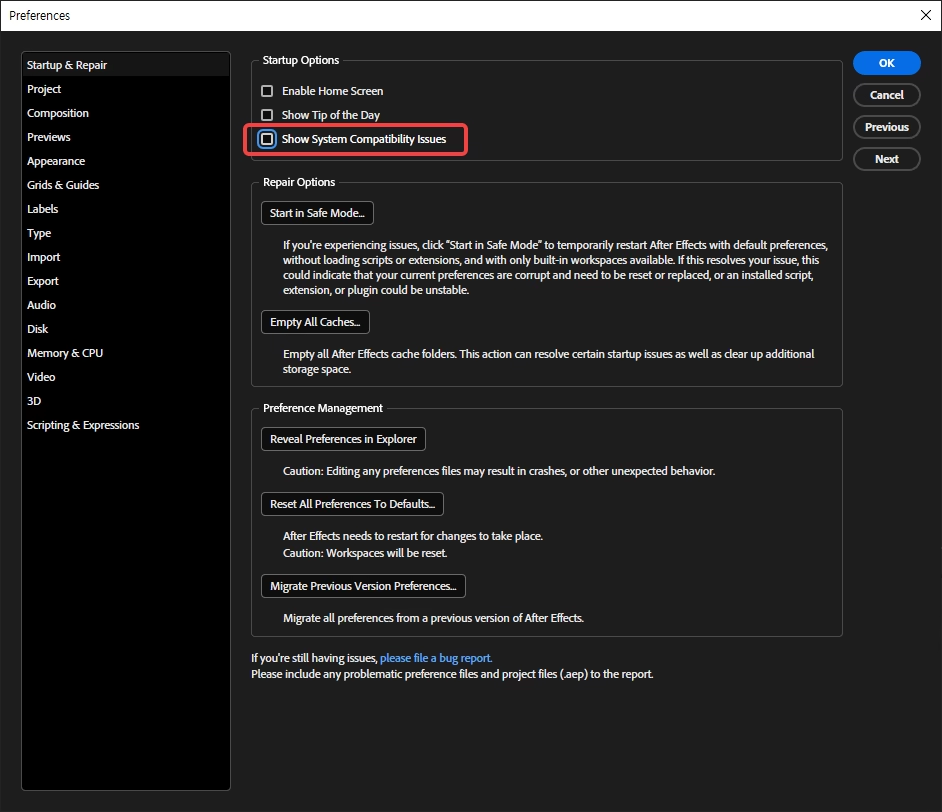
- 에프터이펙트를 실행한 후, 상단 메뉴 바에서 [Edit] (편집)을 클릭합니다.
- 맨 아래의 [Preferences] (환경설정)로 이동한 뒤 [General…] (일반)을 클릭합니다.
- 설정 창이 열리면 중간쯤에 있는 Show System Compatibility Issues at Startup (시작 시 시스템 호환성 문제 표시) 항목을 찾습니다.
- 해당 항목의 체크 박스를 해제하고 우측 하단의 [OK] (확인)를 누릅니다.
이제 다음번 에펙을 실행할 때부터는 번거로운 빨간 버튼을 누를 필요 없이 곧바로 작업 화면으로 진입할 수 있습니다!
[해결 방법 2] 윈도우 10 최신 빌드로 업데이트 (근본적인 해결)
설정에서 창을 숨기는 것으로 당장의 불편함은 해결할 수 있지만, 안내 문구에 적혀 있듯 추후 에펙의 추가 업데이트 시 설치 자체가 제한될 가능성도 있습니다.
따라서 시간적 여유가 되실 때 Windows 업데이트 메뉴에 들어가셔서 윈도우 10을 최신 빌드(예 : 22H2 버전 등)로 업데이트해 주시는 것을 권장합니다. OS 업데이트가 완료되면 환경설정을 건드리지 않아도 해당 알림 창은 완전히 사라지게 됩니다.
에펙 2026 버전으로 넘어오면서 갑작스러운 호환성 알림 때문에 놀라셨던 분들께 이 글이 도움이 되었기를 바랍니다. 쾌적한 환경에서 멋진 영상 작업 이어가시길 응원합니다!
[번외] 프리미어 2026 업데이트 후 ‘System Compatibility Report’ 경고 창 해결 방법
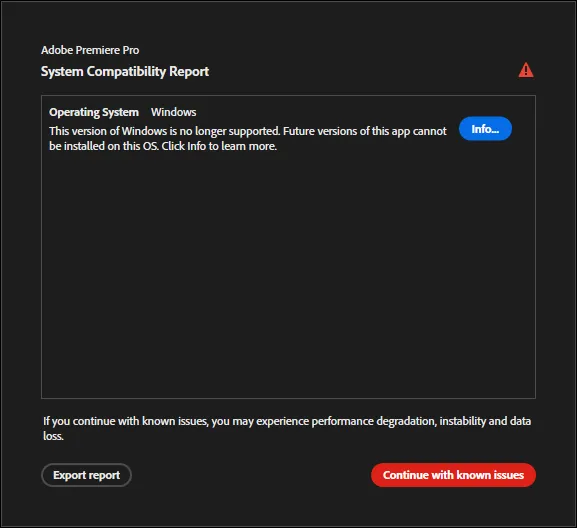
마찬가지로 같은 방법으로 해결할 수가 있습니다.
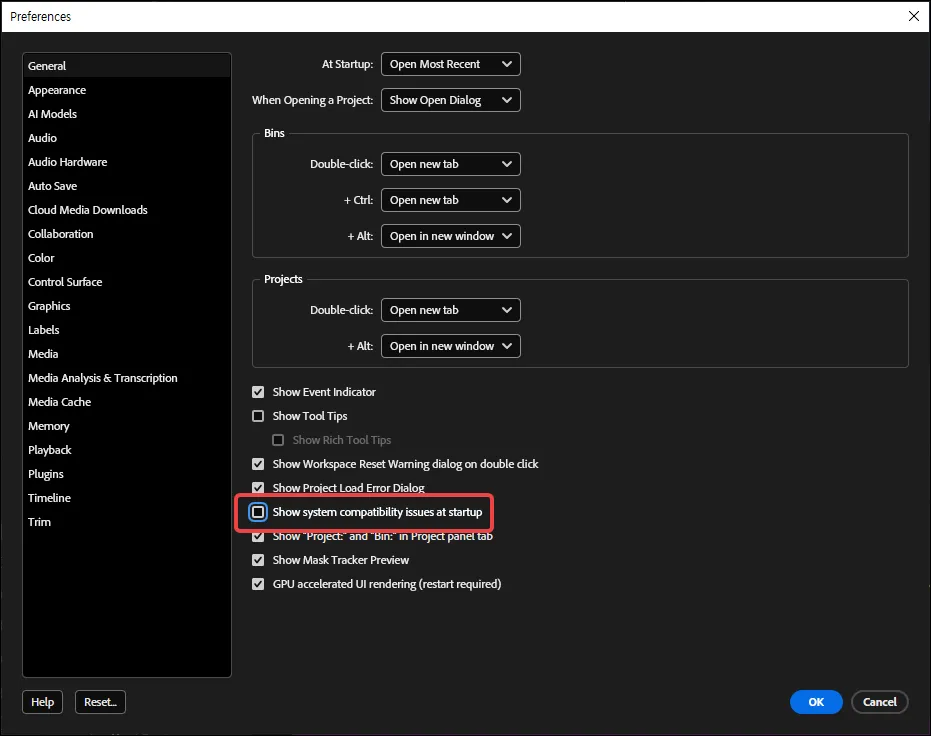
상단 메뉴에서 편집(Edit) > 환경설정(Preferences) > 일반(General)으로 들어갑니다. (Mac의 경우 상단 Premiere Pro 메뉴에 환경설정이 있습니다.)
설정 창에서 ‘시작 시 시스템 호환성 문제 표시(Show System Compatibility Issues at startup)’ 항목을 찾아 체크를 해제합니다.
하단의 [확인(OK)]을 누르면 다음 실행부터는 해당 경고창이 나타나지 않습니다.