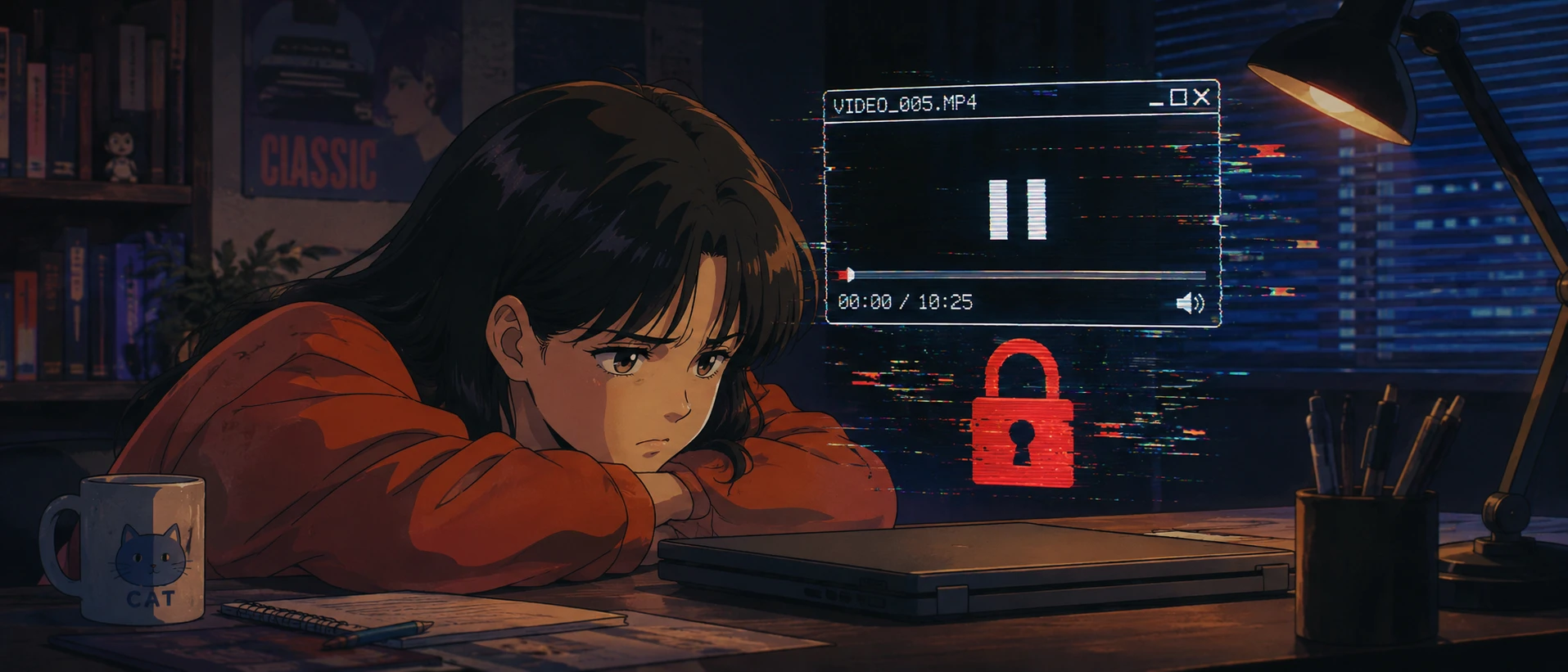
노트북 전원을 꽂아두고 유튜브나 팟플레이어로 영상을 틀어두거나, 프리미어 프로·미디어 인코더로 렌더링을 걸어둔 채 덮개를 닫고 자리를 비웠다가 당황하신 적 있으실 겁니다.
분명 전원 옵션에서 ‘덮개를 닫으면 – 아무것도 하지 않음’으로 설정해 두었는데도, 덮개를 열면 작업 화면 대신 지문/PIN 로그인 화면이 뜨고 백그라운드 작업이 꼬여버리는 현상이 발생합니다.
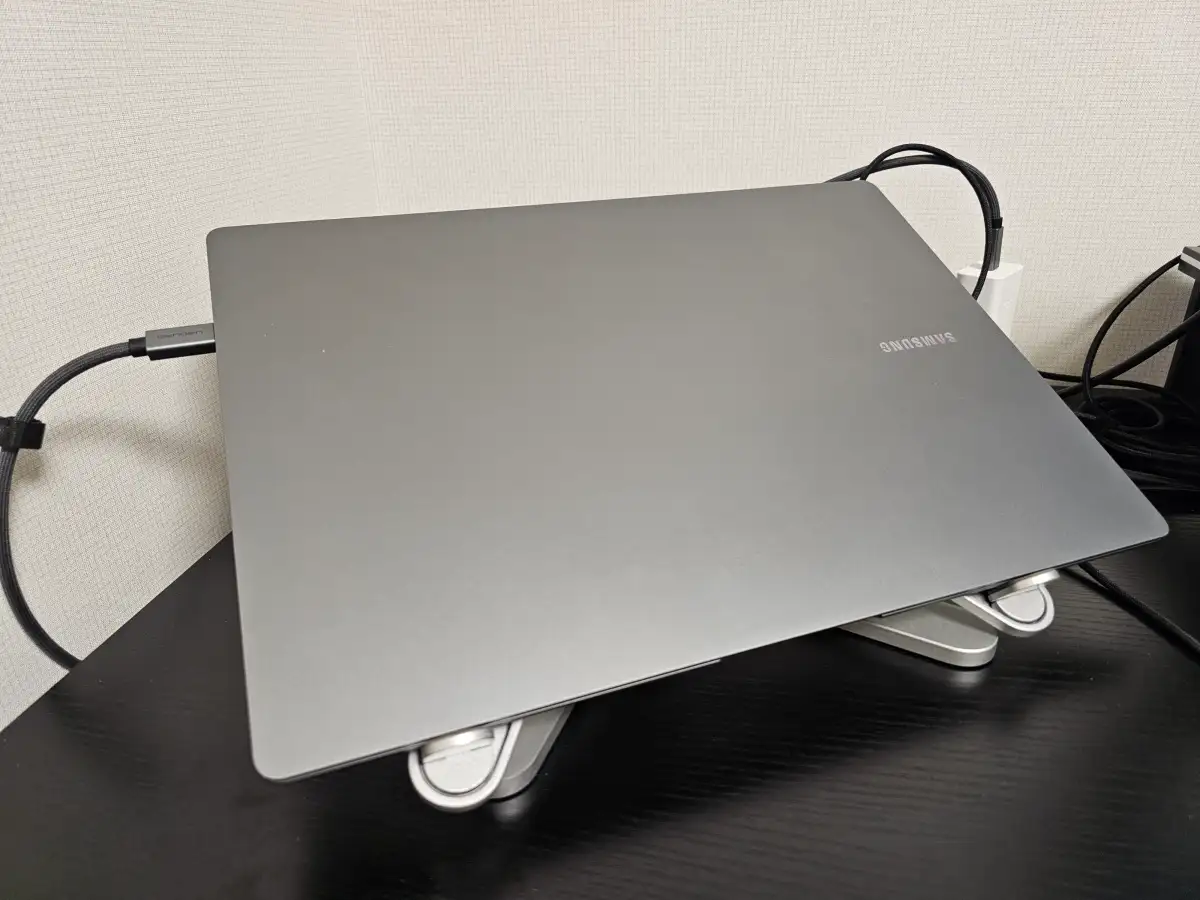
원인이 무엇인가요? (버그가 아닌 강제 보안 정책)
이 현상은 기기 불량이 아닙니다. 최근 2026년 8월 말에 배포된 윈도우 11 24H2(빌드 26100 및 26200 계열) 대규모 업데이트와 최신 누적 보안 패치가 적용되면서 마이크로소프트의 OS 전원 및 보안 아키텍처가 전면 개편되었기 때문입니다.
마이크로소프트는 이번 24H2 업데이트를 통해 기존의 전원 관리 레거시 구조를 대거 뜯어고치고 모던 스탠바이(Modern Standby / S0ix) 체계를 대폭 강화했습니다. 이 과정에서 스마트폰처럼 “화면이 꺼지거나 덮개가 닫히면 무조건 즉시 사용자 세션을 잠근다”는 Windows Hello 기반의 보안 정책이 전원 옵션의 ‘덮개 닫기 – 아무것도 하지 않음’ 설정보다 최상위 우선순위로 강제 적용되었습니다.
동시에 배터리 효율을 쥐어짜기 위해 화면이 덮이는 순간 백그라운드 미디어 프로세스를 일시 중지시키고 인코딩 같은 고부하 연산에 효율 모드(EcoQoS)를 강제하거나 GPU 렌더러 연결을 끊어버리는 로직이 한층 더 공격적으로 작동하게 되었습니다.
결국 삼성 갤럭시 북, LG 그램, 레노버, 델, ASUS 등 제조사나 기종과 상관없이, 최신 윈도우 11 업데이트가 적용된 노트북 전체에서 OS 차원의 강제 잠금과 백그라운드 작업 중단 현상이 공통으로 발생하게 된 것입니다.
이런 증상이 나타난다면 100% 이 문제
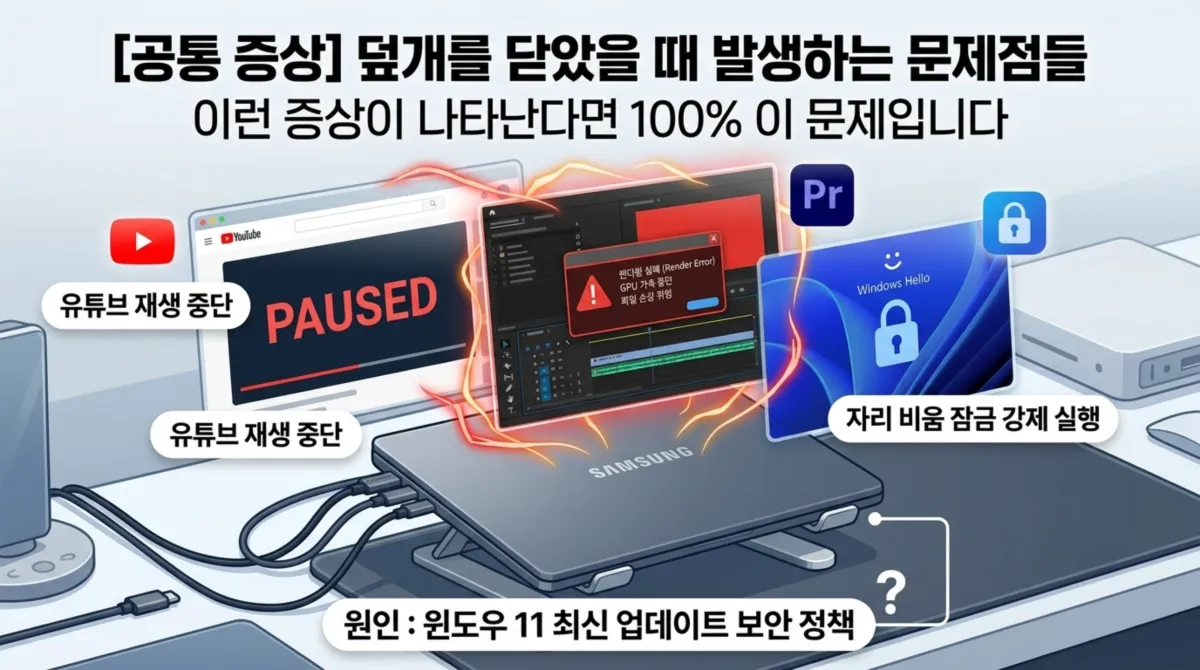
- 미디어 재생 중단 : 유튜브, 넷플릭스, 팟플레이어, VLC 등으로 강의나 음악을 틀고 덮개를 덮으면 소리가 끊기거나 재생이 강제 일시정지됨
- 영상 편집/인코딩 오류 : 프리미어, 애프터이펙트, 다빈치 리졸브, 핸드브레이크 등에서 GPU 가속(NVENC/QSV) 렌더링 오류가 뜨며 작업이 튕기거나 인코딩 파일이 손상됨
- 작업 속도 급저하 : 윈도우가 백그라운드 프로세스에 효율 모드(EcoQoS)를 강제 적용하여 렌더링 시간이 비정상적으로 길어짐
- 강제 잠금 발생 : 덮개를 닫았다가 열 때마다 매번 지문 인식이나 PIN 입력을 다시 요구함
해결 방법 (모든 노트북 공통 적용)
UI 설정만으로는 풀리지 않으므로, 관리자 명령 프롬프트(CMD)를 통해 시스템 레벨에서 자동 잠금 정책을 해제해야 합니다.
1단계 : 전원 옵션 기본 확인
- 설정 (Win + I) > 시스템 > 전원 및 배터리로 이동합니다.
- ‘덮개, 전원, 절전 단추 컨트롤’을 클릭합니다.
- ‘덮개를 닫으면 PC에서 다음을 수행합니다’ 항목에서 덮개를 닫아도 작업을 유지하고 싶은 모드(‘전원 연결됨’ 또는 ‘배터리 사용’, 혹은 둘 다)를 선택하여 [아무 것도 하지 않음]으로 변경합니다. (충전기 연결 상태에서만 닫고 작업하려면 ‘전원 연결됨’만 변경하시면 됩니다.)
2단계 : 관리자 CMD로 잠금 해제 레지스트리 적용
- 윈도우 검색창에 cmd를 입력하고 [관리자 권한으로 실행]을 누릅니다.
- 아래 3개 명령어를 순서대로 복사해서 붙여넣고 엔터를 칩니다.
- 명령어 실행 후 ‘작업을 완료했습니다’ 메시지가 나오면 정상 적용된 것입니다.1
reg add "HKLM\SOFTWARE\Policies\Microsoft\Windows\Personalization" /v "NoLockScreen" /t REG_DWORD /d 1 /freg add "HKLM\SYSTEM\CurrentControlSet\Control\Power\PowerSettings\4f971e89-eebd-4455-a8de-9c5904d73473\5d3e9a59-e906-4703-a38b-848b4dd3b110" /v "Attributes" /t REG_DWORD /d 2 /freg add "HKCU\Control Panel\Desktop" /v DelayLockInterval /t REG_DWORD /d 0 /f3단계 : Windows Hello 간섭 옵션 끄기
- 설정 > 계정 > 로그인 옵션으로 이동합니다.
- ‘보안을 강화하려면 이 장치의 Microsoft 계정에 Windows Hello 로그인만 허용함’ 옵션을 [끔]으로 변경합니다. (등록된 지문이나 PIN 번호가 삭제되는 것이 아니니 안심하고 끄셔도 됩니다.)
4단계 : 노트북 재부팅
설정을 시스템에 완전히 반영하기 위해 한 번 [다시 시작]합니다.
번외 : 설정 이후로 노트북을 처음 켰을 때 로그인 오류 문구가 뜰 경우 해결법
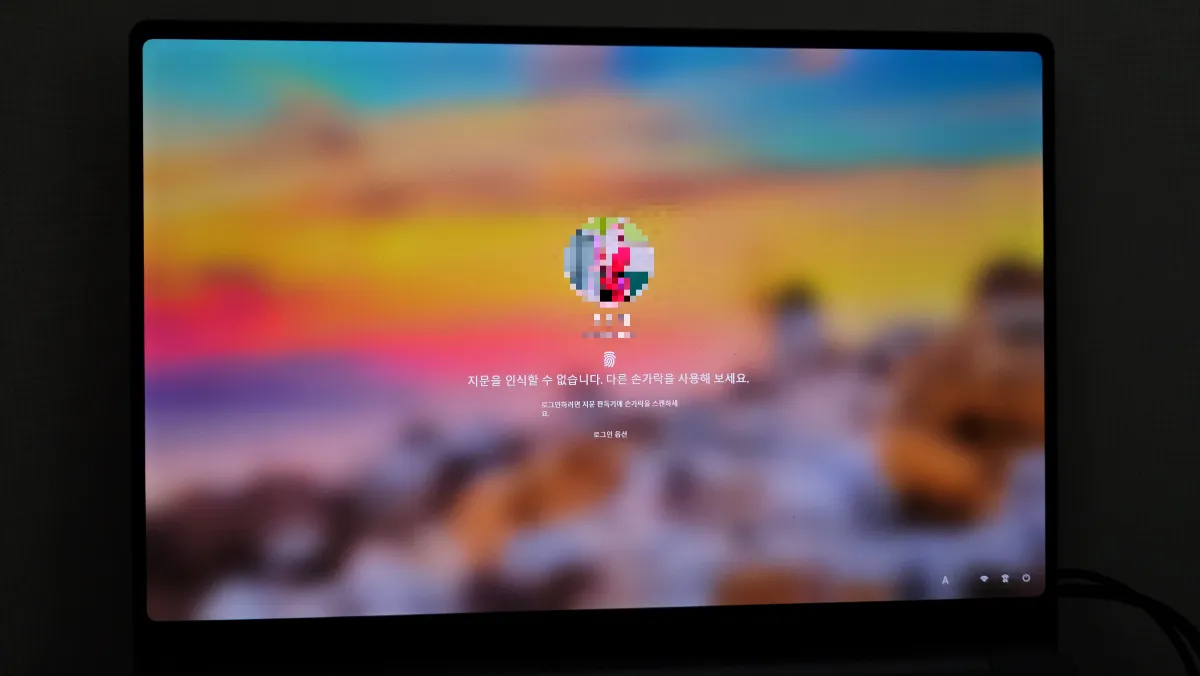
오류 문구가 먼저 뜨는 것이 거슬린다면, 덮개 닫힘 방지 기능은 그대로 유지한 채 ‘잠금 화면 생략’ 레지스트리만 삭제하여 예전처럼 시계 화면이 먼저 나오게 되돌릴 수 있습니다.
- 윈도우 검색창에 cmd 입력 후 [관리자 권한으로 실행]
- 아래 명령어를 복사 후 붙여넣고 엔터 (명령어 실행 후 재부팅하면 적용됩니다.)
reg delete "HKLM\SOFTWARE\Policies\Microsoft\Windows\Personalization" /v "NoLockScreen" /f지문이나 로그인 실패에 대한 윈도우의 기본 보안 경고 기능은 100% 정상 작동하므로 안심하고 사용하셔도 됩니다.
주의사항 (발열 관리)
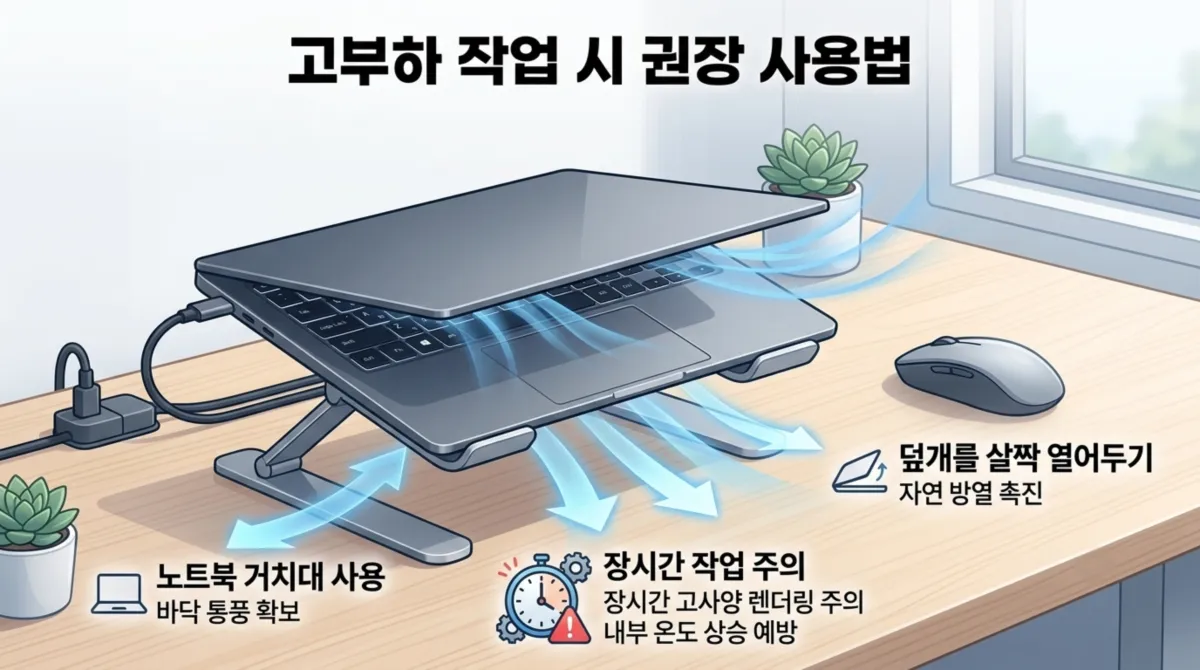
설정 적용 후 덮개를 닫은 채 장시간 고사양 렌더링을 돌릴 경우, 키보드 상판을 통한 자연 방열이 차단되어 내부 온도가 상승할 수 있습니다. 렌더링 작업 시에는 노트북 거치대를 사용해 바닥 통풍을 확보하거나 덮개를 살짝 열어두는 것을 권장합니다.
- 한번에 레지스터 등록하는 bat 만들어도 되지만, 명령어마다 작업을 완료했습니다라는 성공 메시지가 뜨는지 개별적으로 확인해야 문제가 발생시 어떤 단계에서 꼬였는지 정확히 알 수 있습니다.