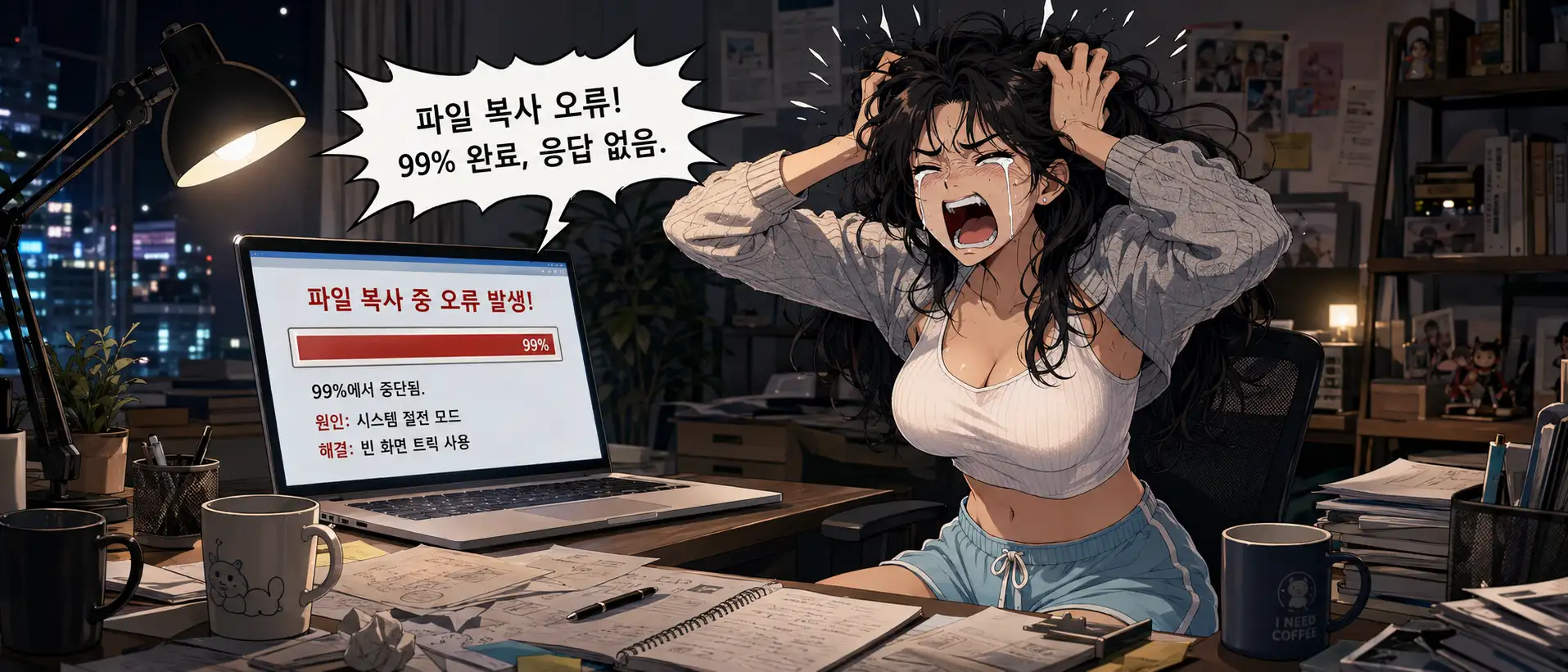
요즘 나오는 고성능 노트북으로 대용량 파일 복사나 무거운 렌더링을 걸어두고 잠깐 자리를 비웠는데, 노트북이 절전 모드에 빠지면서 작업이 멈춰버린 경험, 다들 한 번쯤 있으시죠? 저 역시 이 문제 때문에 꽤나 스트레스를 받았습니다.
OLED 패널을 보호하기 위해 화면 꺼짐 시간을 ‘1분’으로 짧게 설정해 두었더니, 이번엔 화면이 꺼질 때마다 매번 지문 인식이나 PIN 암호를 다시 입력해야 하는 번거로움이 생겼습니다.
로그인 옵션에서 ‘화면이 꺼졌을 때’가 아닌 ‘진짜 절전 모드에서 깰 때만’ 암호를 묻게 설정하려고 해도, 최신 윈도우 11에서는 보안을 이유로 해당 메뉴가 비활성화되어 막혀있는 경우가 많죠.
작업이 멈추고 자꾸 잠기는 진짜 원인? ‘모던 스탠바이’
최신 노트북들에는 스마트폰처럼 배터리 효율을 극대화하는 ‘모던 스탠바이(Modern Standby)’라는 전원 관리 기술이 적용되어 있습니다.
문제는 이 기술 때문에 윈도우가 디스플레이 전원을 차단하는 ‘화면 끄기’ 순간을 ‘절전 모드 진입’과 거의 동일하게 취급한다는 점입니다.
즉, 억지로 잠금 설정을 푼다고 해도 결국 지정된 시간이 지나 화면 전원 신호가 끊기면, 백그라운드 작업(렌더링, 복사 등)도 멈추거나 성능이 극단적으로 제한되어 버립니다.
완벽한 해결책 ‘빈 화면’ 트릭 (OLED 노트북 강력 추천!)
이 강제적인 전원 관리 시스템과 싸우거나 레지스트리를 건드릴 필요 없이, 한 방에 해결하는 가장 깔끔하고 스마트한 우회법이 있습니다.
바로 빈 화면 화면 보호기를 활용하는 것입니다.
설정 방법은 아주 간단합니다.
[1단계] 전원 설정에서 시스템 재우지 않기
어댑터가 연결된 상태에서는 윈도우가 디스플레이 전원을 강제로 끊지 못하게 막아야 합니다.
- 설정(Win+i) > 시스템 > 전원 및 배터리로 이동합니다.
- 화면 및 절전 항목을 펼치고, 전원 연결 시 ‘다음 시간 이후에 내 화면 끄기’와 ‘다음 시간 후 장치를 절전 모드로 전환’을 모두 [안 함] (또는 절전모드를 사용은 하고싶은데 파일 복사하거나 렌더링 할 경우가 많다면 예상 시간보다 훨씬 긴 시간)으로 변경합니다.
[2단계] 화면 보호기로 화면만 1분 만에 끄기
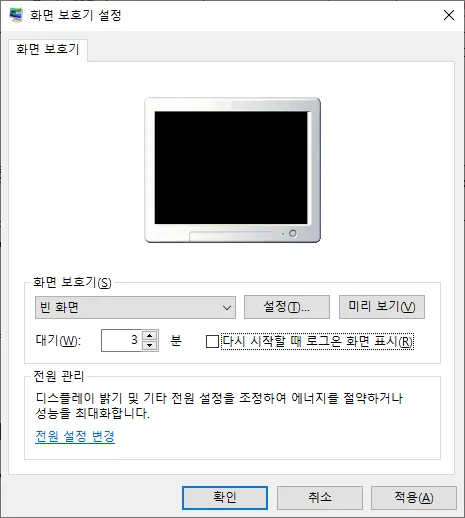
- 작업 표시줄 돋보기에서 ‘화면 보호기 켜기/끄기’를 검색해 실행합니다.
- 화면 보호기를 [빈 화면]으로 선택하고, 대기 시간을 원하시는 짧은 시간(예 : 1분)으로 설정합니다.
- 핵심! “다시 시작할 때 로그온 화면 표시”는 반드시 체크 해제한 뒤 확인을 누릅니다.
이 세팅이 완벽한 이유 (특히 갤럭시 북5 프로 등 OLED 유저 주목!)
이 세팅을 적용하면 작업 흐름이 완전히 달라집니다.
- 디스플레이 완벽 보호 (번인 방지) 일반 LCD와 달리 OLED 패널은 화면 보호기로 ‘빈 화면(검은색)’을 띄우면 해당 픽셀의 전원을 아예 꺼버립니다. 물리적으로 화면을 끈 것과 동일하게 번인을 막고 디스플레이 수명을 보호합니다.
- 백그라운드 작업 풀 스피드 유지 시스템 입장에서는 지금 ‘화면 보호기라는 프로그램’을 실행 중인 상태이므로 절대로 잠들지 않습니다. 몇 시간이 걸리는 렌더링이나 파일 복사도 안전하게 완료됩니다.
- 암호 입력 스트레스 제로 화면이 새까맣게 변해 있어도 실제 절전 모드가 아니기 때문에, 마우스를 흔들면 지문이나 PIN 입력 없이 0.1초 만에 즉시 작업 화면으로 짠! 하고 돌아옵니다.
노트북으로 무거운 작업을 자주 돌리시거나, 1분마다 잠기는 화면 때문에 작업 흐름이 끊겨 고통받으셨다면 이 ‘빈 화면 트릭’을 꼭 적용해 보시기 바랍니다!
삶의 질이 수직 상승하는 것을 느끼실 수 있을 겁니다.