국민 동영상 플레이어인 팟플레이어(PotPlayer)를 사용하다가 갑자기 마주치게 되는 불청객, 강제 종료 오류를 해결하는 방법을 알아보겠습니다.
잘 보던 영상이 갑자기 멈추면서 Unhandled exception occurred[0xC0000005(Access Violation)] at PotPlayer.dll 이라는 경고 창이 뜨고 프로그램이 꺼져버려 당황하신 적 있으시죠?
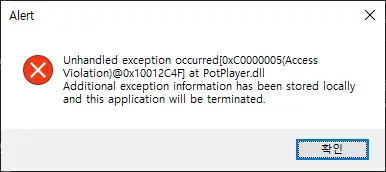
이 오류는 주로 프로그램이 허가되지 않은 메모리 영역에 접근하려고 할 때 발생하는 ‘메모리 접근 위반’ 에러입니다. 복잡해 보이지만, 사실 클릭 몇 번이면 아주 간단하게 해결할 수 있습니다. 가장 효과적이고 확실한 두 가지 해결책을 순서대로 정리해 드릴게요!
방법1 : 팟플레이어 환경설정 초기화 (가장 빠르고 쉬움!)
가장 먼저 시도해 보아야 할 방법입니다. 기존에 설정해 둔 코덱이나 비디오 렌더러 값이 서로 엉켜서 충돌을 일으키는 경우가 많은데, 이럴 땐 설정을 초기 상태로 되돌리는 것만으로도 대부분의 문제가 깔끔하게 해결됩니다.
- 팟플레이어 실행하기 : 영상을 재생하지 않은 빈 화면 상태로 팟플레이어를 켜주세요.
- 환경설정 창 열기 : 키보드에서
F5키를 눌러 환경설정 창을 띄웁니다. - 초기화 진행 : 설정 창 왼쪽 아래를 보시면 [초기화]라는 버튼이 있습니다. 이 버튼을 클릭하고 ‘확인’을 눌러주면 끝입니다!
Tip 설정이 초기화되면 기존에 본인이 맞춤 설정했던 단축키나 스킨 설정도 기본값으로 돌아가니, 중요한 설정이 있었다면 미리 기억해 두시는 것이 좋습니다.
방법2 : 완전 삭제 후 재설치 (가장 확실한 근본 해결책!)
환경설정을 초기화했는데도 여전히 같은 오류가 발생한다면, 오류 메시지에 나와 있는 PotPlayer.dll 파일 자체가 손상되었을 가능성이 큽니다. 이럴 때는 낡은 건물을 허물고 새로 짓는 것처럼, 프로그램을 완전히 지웠다가 다시 설치하는 것이 가장 좋습니다.
- 기존 프로그램 삭제 : 윈도우 [제어판] – [프로그램 추가/제거] (또는 설정의 앱 메뉴)로 들어가서 설치된 팟플레이어를 완전히 삭제해 줍니다.
- 공식 홈페이지 접속 : 포털 사이트에서 ‘팟플레이어’를 검색해 공식 다운로드 페이지로 이동합니다.
- 내 PC에 맞는 버전으로 재설치 : 다운로드 버튼을 눌러 새롭게 설치를 진행합니다.
- 핵심 포인트 : 요즘 사용하는 대부분의 윈도우 운영체제는 64비트입니다. 메모리 관리와 호환성을 위해 가급적 권장 사항인 ’64비트(64bit) 버전’으로 다운로드하여 설치하시는 것을 강력히 추천합니다.
맺음말
생각보다 아주 간단하죠? 팟플레이어 0xC0000005 오류는 시스템의 큰 고장이라기보다는 소프트웨어적인 설정 꼬임이나 파일 손상인 경우가 대부분이니, 위 두 가지 방법을 순서대로 따라 해 보시면 십중팔구 쾌적하게 영상을 다시 시청하실 수 있을 겁니다.
지금 바로 적용해 보시고, 다시 즐거운 영상 감상 시간 되시길 바랍니다!